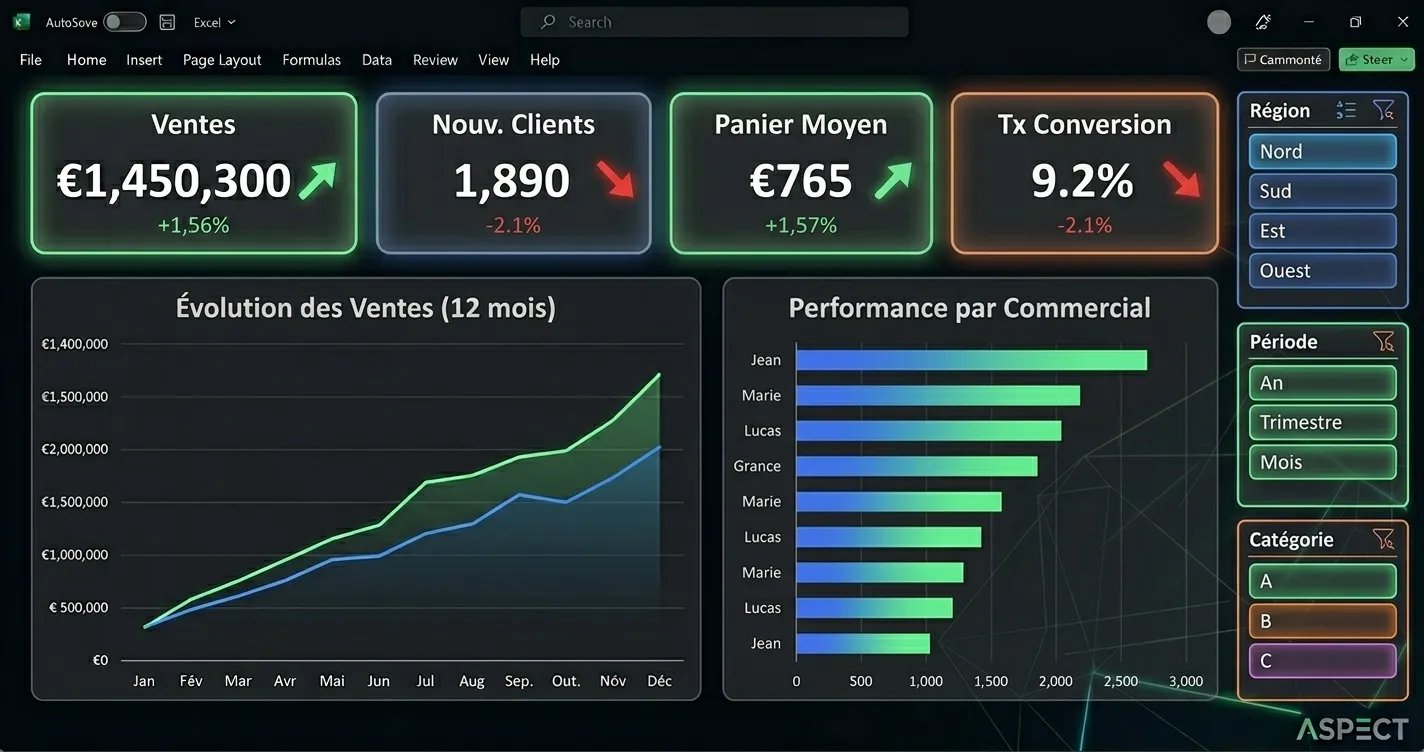
Créer un tableau de bord Excel qui soit à la fois lisible et utile au quotidien reste un défi pour beaucoup de dirigeants de PME et d'e-commerçants. Entre les fichiers surchargés de couleurs, les formules cassées et les données jamais mises à jour, un tableau de bord mal conçu finit souvent oublié dans un coin du disque dur.
Définir les bons indicateurs avant tout
Avant d'ouvrir Excel, posez-vous une question simple : quelles décisions ce tableau de bord doit-il vous aider à prendre ? Un chiffre d'affaires par semaine, un taux de conversion, un stock critique ou un délai moyen de livraison sont des exemples d'indicateurs utiles selon votre activité. Évitez d'afficher tout ce qui est mesurable : un tableau de bord surchargé perd son intérêt.
Un bon indicateur doit tenir en une phrase et déclencher une action claire si le chiffre est mauvais.
Structurer les données en amont
Un tableau de bord fiable repose sur des données propres. Séparez toujours vos données brutes (une feuille par source : ventes, stocks, clients) de la feuille de synthèse qui affiche les graphiques. Utilisez des tableaux structurés (onglet Insertion puis Tableau) plutôt que des plages classiques : cela permet aux formules et graphiques de s'étendre automatiquement quand vous ajoutez des lignes.
Choisir les bonnes visualisations
Un histogramme convient pour comparer des périodes, une courbe pour suivre une tendance, et un indicateur simple (grand chiffre avec une flèche de couleur) pour un objectif atteint ou non. Les graphiques en secteurs (camemberts) sont à réserver à des répartitions simples avec peu de catégories, sinon ils deviennent illisibles.
Quelques réglages qui font la différence :
- Fixez un code couleur cohérent (vert, orange, rouge) appliqué avec la mise en forme conditionnelle.
- Utilisez les segments (slicers) pour filtrer par période ou par catégorie sans toucher aux formules.
- Limitez le nombre de graphiques par page à 4 ou 5 pour garder une vue d'ensemble en un coup d'œil.
Automatiser la mise à jour
Le vrai problème d'un tableau de bord Excel n'est pas sa création, mais son entretien dans le temps. Si les données viennent d'un export manuel chaque semaine, le risque d'oubli est élevé. Des formules comme RECHERCHEX, SOMME.SI.ENS ou des tableaux croisés dynamiques connectés à une source externe permettent de limiter les manipulations. Pour aller plus loin, une connexion via Power Query vers un fichier partagé ou une base de données évite une bonne partie de la saisie manuelle.
Si vos données proviennent de plusieurs outils (boutique en ligne, CRM, réseaux sociaux), il devient vite pertinent d'automatiser leur collecte plutôt que de les copier-coller à la main chaque lundi matin.
Partager le tableau de bord sans perdre le contrôle
Un tableau de bord Excel partagé par email devient vite obsolète dès qu'une copie circule. Privilégiez un fichier hébergé sur un espace partagé (SharePoint ou OneDrive) pour que tout le monde consulte la même version en temps réel, avec des droits de lecture pour les personnes qui n'ont pas besoin de modifier les formules.
Passer à l'étape suivante
Construire un tableau de bord Excel qui reste fiable dans le temps demande souvent un peu d'accompagnement, surtout quand plusieurs sources de données doivent être combinées automatiquement. Si vous souhaitez gagner du temps sur cette mise en place, vous pouvez consulter les tarifs ou réserver un appel pour un premier échange offert et faire le point sur vos besoins de reporting.